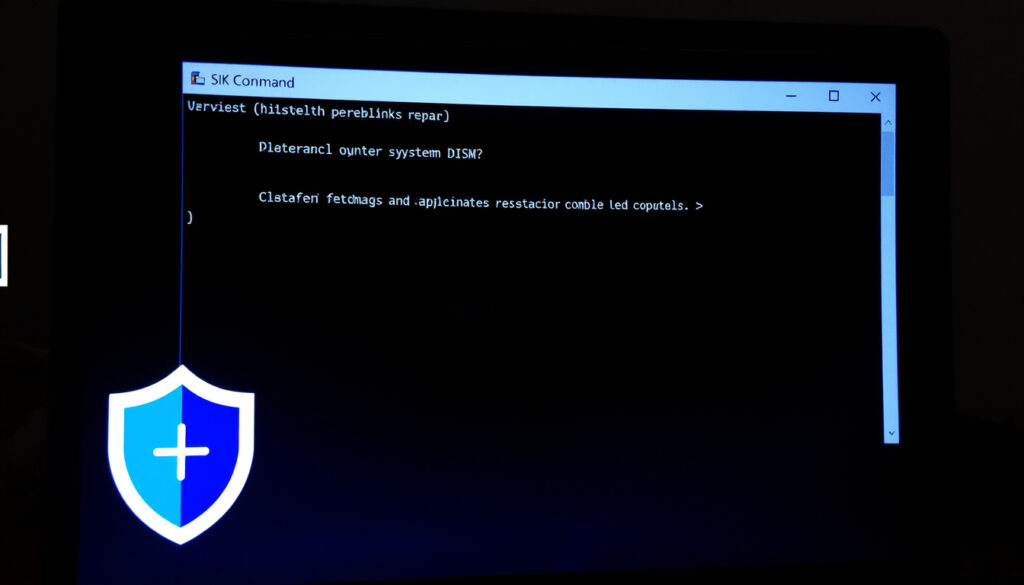
DISM /Online /Cleanup-Image /RestoreHealth: complete gids
Je hebt vast wel eens meegemaakt dat Windows rare fouten geeft of updates weigert te installeren. Vaak ligt de oorzaak bij beschadigde systeembestanden, en dan komt DISM /Online /Cleanup-Image /RestoreHealth in beeld. In deze gids ontdek je waarom dit Microsoft-commando de eerste stap is om het Windows-image te repareren, hoe je het uitvoert zonder valkuilen en wat je moet doen als het mislukt.
Windows-versies die DISM ondersteunen: Windows 7, 8, 10, 11 ·
Standaard DISM-herstelmodus: /Online /Cleanup-Image /RestoreHealth ·
Gemiddelde uitvoeringstijd: 15–45 minuten (afhankelijk van systeem) ·
Foutcode bij mislukking: Error 87 (onjuiste parameter) of Error 0x800f081f
Overzicht
- DISM herstelt het Windows-image via Windows Update als bron (Microsoft-documentatie)
- DISM moet in een verhoogde opdrachtprompt worden uitgevoerd (Windows Central)
- Microsoft adviseert DISM vóór SFC te gebruiken (Microsoft Learn)
- De exacte oorzaak van DISM-fout 87 verschilt per systeemconfiguratie (BleepingComputer-forum)
- Of DISM slaagt zonder internet hangt af van de lokale bronbestanden (Microsoft-documentatie)
- Windows Update-problemen of BSOD wijzen vaak op een corrupt systeemimage (Windows Central)
- Na een mislukte update is DISM RestoreHealth de aangewezen herstelmethode (Microsoft Answers)
- Voer na DISM altijd
sfc /scannowuit om resterende bestandsfouten te herstellen (BleepingComputer-forum) - Bij fout 0x800f081f: gebruik een lokale installatie-ISO als bron (Microsoft-documentatie)
Zes essentiële kenmerken van de DISM-hersteltool op een rij:
| Kenmerk | Waarde |
|---|---|
| Officiële naam | Deployment Imaging and Servicing Management (DISM) |
| Platform | Windows 7, 8, 10, 11 (alle versies) |
| Standaardcommando | DISM /Online /Cleanup-Image /RestoreHealth |
| Bron voor herstel | Windows Update of lokale installatie-ISO |
| Uitvoeringstijd | 15–45 minuten |
| Veelvoorkomende fout | Error 87 (parameterfout) of 0x800f081f (bron niet gevonden) |
Moet ik SFC of DISM eerst uitvoeren?
Waarom DISM altijd vóór SFC moet komen
- DISM herstelt de systeembronnen die SFC nodig heeft om te kunnen werken (Microsoft-documentatie over imagebeheer).
- Microsoft adviseert expliciet om DISM eerst uit te voeren (Microsoft Learn – aanbevolen volgorde).
- Voorbeeld van de juiste volgorde: DISM /Online /Cleanup-Image /RestoreHealth, daarna sfc /scannow (Windows Central – herstelhandleiding).
Als je eerst SFC draait terwijl het image beschadigd is, kan SFC niets repareren omdat de bron ontbreekt. De volgorde is dus: eerst DISM, dan SFC. Zo voorkom je een zinloze scan na een mislukte reparatie.
Stappenplan: DISM repareren, daarna SFC
- Open Opdrachtprompt als administrator.
- Typ
DISM /Online /Cleanup-Image /RestoreHealthen druk op Enter. - Wacht tot het proces is voltooid (15–45 minuten).
- Typ
sfc /scannowen druk op Enter. - Start de computer opnieuw op.
Het patroon is helder: DISM vult eerst de component store aan, waarna SFC de individuele bestanden herstelt. Zonder DISM heeft SFC vaak niets om mee te werken.
Wat doet dism.exe /online /cleanup-image /restorehealth precies?
Technische werking van DISM RestoreHealth
- DISM scant en repareert het Windows-image via Windows Update als bron (Microsoft-documentatie over RestoreHealth).
- RestoreHealth vervangt beschadigde bestanden vanuit de officiële component store (Windows Central – uitleg online reparatie).
- Het commando vergelijkt de huidige bestanden met een schone versie van Windows Update en herstelt afwijkingen.
Windows Update moet bereikbaar zijn voor online herstel. Zonder internet werkt RestoreHealth alleen als je een alternatieve bron opgeeft, zoals een installatie-ISO (Microsoft – bronparameter /Source).
Verschil tussen CheckHealth en RestoreHealth
- CheckHealth detecteert alleen corruptie zonder reparatie uit te voeren (Microsoft – CheckHealth uitleg).
- RestoreHealth voert de daadwerkelijke reparatie uit.
- Gebruik eerst CheckHealth als snelle diagnose, maar voor herstel is RestoreHealth nodig.
Drie DISM-opties, één patroon: CheckHealth geeft de diagnose, ScanHealth levert detail, RestoreHealth repareert. Voor de meeste gebruikers is RestoreHealth de enige die echt nodig is.
Hoe voer ik DISM /Online /Cleanup-Image /RestoreHealth uit?
Stap 1: Opdrachtprompt als administrator openen
- Klik op Start, typ
cmd, klik met rechtermuisknop op Opdrachtprompt en kies ‘Als administrator uitvoeren’. - Bevestig de UAC-prompt.
Stap 2: Het DISM-commando typen en uitvoeren
- Typ exact:
DISM /Online /Cleanup-Image /RestoreHealthen druk op Enter (Windows Central – commando). - Het proces toont een voortgangsbalk en kan 15–45 minuten duren (Microsoft – verwachte duur).
- Bij fout 87: controleer of de opdracht juist is gespeld (geen typfouten in parameters).
Stap 3: Het proces voltooien en logboeken controleren
- Na voltooiing zie je een melding ‘De bewerking is voltooid’.
- Controleer het logbestand:
%windir%\Logs\DISM\dism.logvoor details. - Voer daarna
sfc /scannowuit om resterende bestandsfouten te herstellen (BleepingComputer-forum – SFC na DISM).
Forceer DISM nooit via Taakbeheer als het vastlijkt. Sluit het venster of start de computer opnieuw op. Sommige gebruikers melden dat DISM blijft hangen op 62,3% (YouTube – workaround bij 62%). In dat geval helpt het opnieuw starten van de Windows Update-services (net stop wuauserv, net start wuauserv).
Wanneer moet ik DISM RestoreHealth gebruiken?
Symptomen die wijzen op een corrupt Windows-image
- Aanhoudende BSOD-fouten.
- Windows Update die blijft mislukken (Microsoft Answers – problemen na update).
- SFC /scannow die meldt dat het bepaalde bestanden niet kan repareren.
Situaties waarin DISM noodzakelijk is
- Na een mislukte systeemupdate of schijfschade.
- DISM is ontworpen voor systeemimage-reparatie, niet voor persoonlijke bestanden (Microsoft – scope DISM).
- Als SFC niet kan repareren omdat de component store zelf beschadigd is.
De boodschap: DISM is geen alledaagse tool, maar de reddingsboei voor een diepgeworteld probleem. Gebruik het alleen bij concrete symptomen.
Hoe repareer ik corrupte bestanden met SFC en DISM?
DISM vs SFC: wat is het verschil?
Een tabel maakt de verschillen duidelijk:
| Aspect | DISM /RestoreHealth | SFC /scannow |
|---|---|---|
| Doel | Herstellen van de component store (bron) | Herstellen van individuele systeembestanden |
| Bron | Windows Update of installatie-ISO | Lokale component store |
| Wie het uitvoert | Alleen in administrator-opdrachtprompt | Alleen in administrator-opdrachtprompt |
| Uitvoeringsduur | 15–45 minuten | 10–20 minuten |
| Volgorde | Eerst | Na DISM |
Gecombineerde reparatiestrategie
- Stap 1: DISM /Online /Cleanup-Image /RestoreHealth.
- Stap 2: sfc /scannow.
- Stap 3: Herstart en controleer of fouten weg zijn.
Het impliciete advies: DISM is de fundering, SFC de afwerking. Sla je DISM over, dan repareer je alleen de bovenlaag.
Lost DISM corrupte bestanden op?
Wat DISM wél en niet kan repareren
- DISM repareert corrupte systeembestanden in het Windows-image (Microsoft – functionaliteit).
- Het herstelt geen persoonlijke bestanden, applicaties of stuurprogramma’s.
- Als de bron zelf beschadigd is (bijvoorbeeld een corrupte Windows Update-cache), werkt RestoreHealth niet zonder alternatieve bron (Microsoft – alternatieve bron /Source).
Beperkingen van DISM
- DISM verwacht een schone referentie-image; zonder internet of installatie-ISO sta je machteloos.
- Bij een zwaar beschadigd bestandssysteem (bijvoorbeeld na ransomware) is DISM mogelijk niet afdoende.
- In dat geval is een schone Windows-installatie de enige uitweg.
De realiteit: DISM lost veel op, maar niet alles. De tool is een krachtig wapen, geen wondermiddel.
Wat is DISM /Online /Cleanup-Image /CheckHealth?
CheckHealth vs RestoreHealth
- CheckHealth detecteert corruptie zonder reparatie (Microsoft – CheckHealth beschrijving).
- Het rapporteert alleen of er beschadigingen zijn (ja/nee).
- RestoreHealth voert de daadwerkelijke reparatie uit.
Wanneer CheckHealth gebruiken
- Gebruik CheckHealth als eerste snelle controle.
- Als CheckHealth ‘geen corruptie’ rapporteert, is RestoreHealth niet nodig.
- Bij een melding van corruptie, voer dan RestoreHealth uit.
De aanpak: CheckHealth is de thermostaat, RestoreHealth de reparateur. Begin met de diagnose, repareer alleen als het nodig is.
Wat wel en niet duidelijk is over DISM
Bevestigde feiten
- DISM /Online /Cleanup-Image /RestoreHealth is een officiële Microsoft-tool (Microsoft).
- Het commando moet worden uitgevoerd in Opdrachtprompt als administrator (Windows Central).
- DISM moet vóór SFC worden uitgevoerd voor maximale effectiviteit (Microsoft).
Wat onduidelijk is
- De exacte oorzaak van DISM-fout 87 hangt af van de systeemconfiguratie (BleepingComputer).
- Of DISM slaagt zonder internetverbinding hangt af van lokale bronbestanden (Microsoft).
- Het vastlopen op 62,3% heeft geen eenduidige oorzaak; gebruikerservaringen wijzen op Windows Update-cache of conflicterende services (YouTube – community-analyse).
Praktijkervaringen met DISM
DISM is het centrale hulpmiddel voor het voorbereiden en herstellen van Windows-images; het gebruik van /Online /Cleanup-Image /RestoreHealth is de aanbevolen methode om de component store te herstellen.
— Microsoft-documentatie (officiële ontwikkelaarshandleiding)
De online reparatie via DISM /Online /Cleanup-Image /RestoreHealth controleert de lokale Windows-installatie tegen de versie in Windows Update en vervangt beschadigde bestanden.
— Windows Central (technische redactie)
Na een BSOD heb ik DISM RestoreHealth gedraaid, maar het gaf fout 0x800f081f. Pas nadat ik een installatie-ISO als bron had opgegeven, werkte het en kon ik daarna met SFC de rest herstellen.
— Reddit-gebruiker op r/Windows10 (ervaringsbericht)
Voor de gemiddelde Windows-gebruiker is de boodschap duidelijk: als je systeem raar doet, begin dan met DISM en volg op met SFC. De fouten die je tegenkomt (error 87, 0x800f081f, vastlopen) hebben bijna altijd een oplossing – meestal het controleren van de opdracht of het aanbieden van een alternatieve bron. Het is geen tovermiddel, maar wel de officiële route die Microsoft voorschrijft. Negeer die volgorde niet.
windowsforum.com, learn.microsoft.com, youtube.com, youtube.com, community.spiceworks.com
Veelgestelde vragen
Wat is het verschil tussen DISM /Online /Cleanup-Image /RestoreHealth en /CheckHealth?
CheckHealth controleert alleen of er corruptie is. RestoreHealth voert de daadwerkelijke reparatie uit. Gebruik CheckHealth als diagnose, RestoreHealth voor herstel (Microsoft).
Kan ik DISM uitvoeren zonder internet?
Ja, als je een alternatieve bron opgeeft met /Source. Bijvoorbeeld: DISM /Online /Cleanup-Image /RestoreHealth /Source:E:\Sources\install.wim. Zonder internet en zonder bron werkt RestoreHealth niet (Microsoft-documentatie).
Wat doe ik als DISM vastloopt op 62,3%?
Dwing het niet af via Taakbeheer. Start de computer opnieuw op, zet de Windows Update-services (wuauserv, BITS) opnieuw op met net stop wuauserv en net start wuauserv, en probeer opnieuw (YouTube-workaround).
Hoe lang duurt DISM /Online /Cleanup-Image /RestoreHealth?
Tussen 15 en 45 minuten, afhankelijk van de systeemsnelheid en de hoeveelheid schade (Microsoft).
Lost DISM fouten in Windows Update op?
Ja, vaak wel. DISM herstelt de component store die Windows Update nodig heeft. Als de store beschadigd is, kunnen updates mislukken (Microsoft Answers).
Wat is DISM /Online /Cleanup-Image /StartComponentCleanup?
Dit commando ruimt oude versies van componenten op en verkleint de component store. Het is bedoeld om schijfruimte te besparen, niet om corruptie te herstellen (Microsoft).
Is het veilig om DISM af te sluiten tijdens het proces?
Nee, afsluiten kan het systeemimage beschadigen. Wacht tot het proces klaar is. Als het vastloopt, start dan de computer opnieuw op via de resetknop of gebruik een herstelomgeving.
Meer gerelateerde berichten
 Echte Meisjes in de Jungle 2024: cast, kijkopties en winnaar
 Tomaten kweken in Ierland voor beginners
 Camping Oostenrijk met zwembad: de beste opties
 Sterkte met de operatie: 50+ voorbeelden en tips voor kaartjes
 C en A Kortingscode – Actuele Codes April 2026
 Nationaal Monument Kamp Vught: Bezoekersgids en Geschiedenis
 Weer Rotterdam per uur: betrouwbare bronnen vergeleken
 Wanneer Komt Sinterklaas In Nederland – Intocht 2025 Texel 2026 Grave